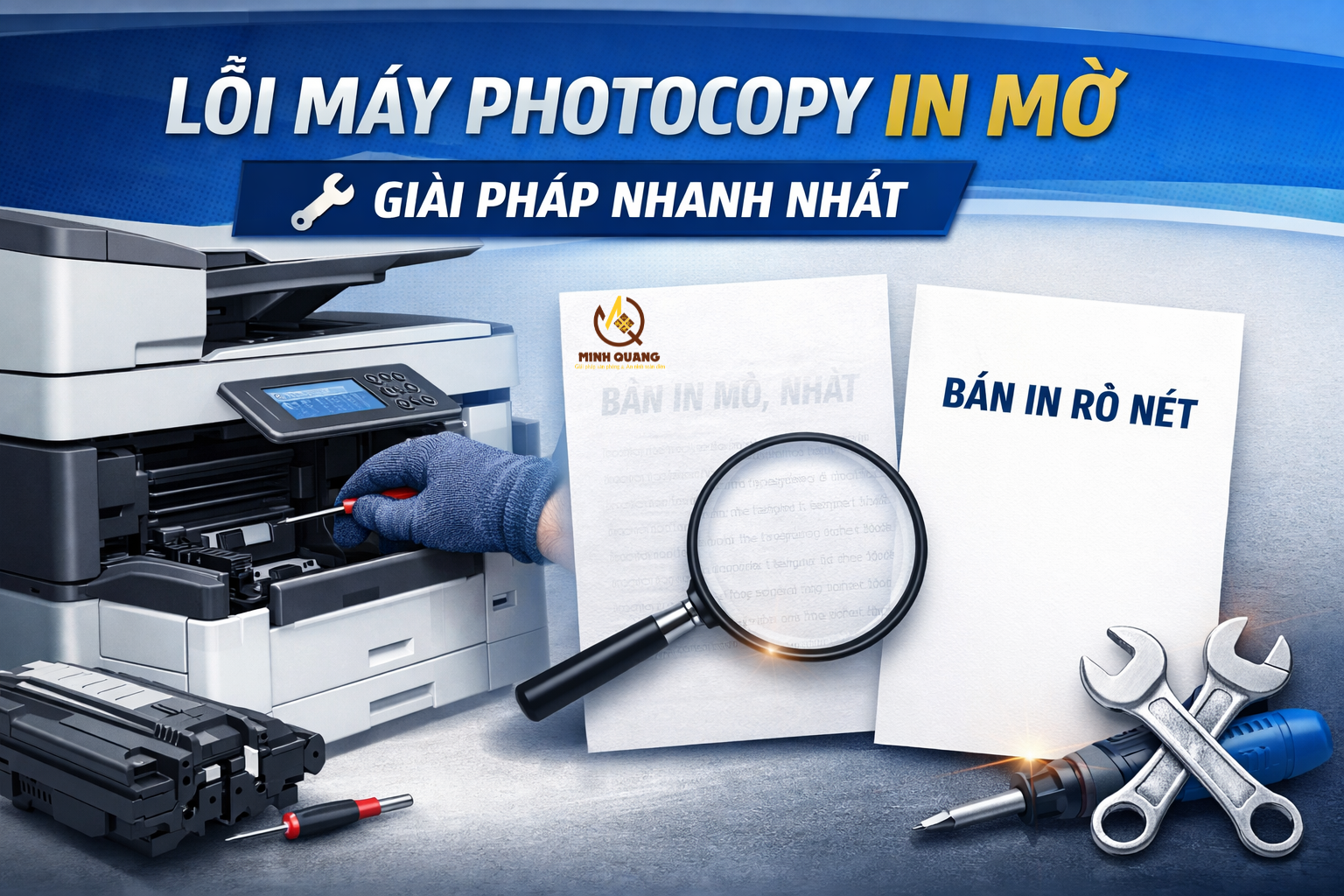
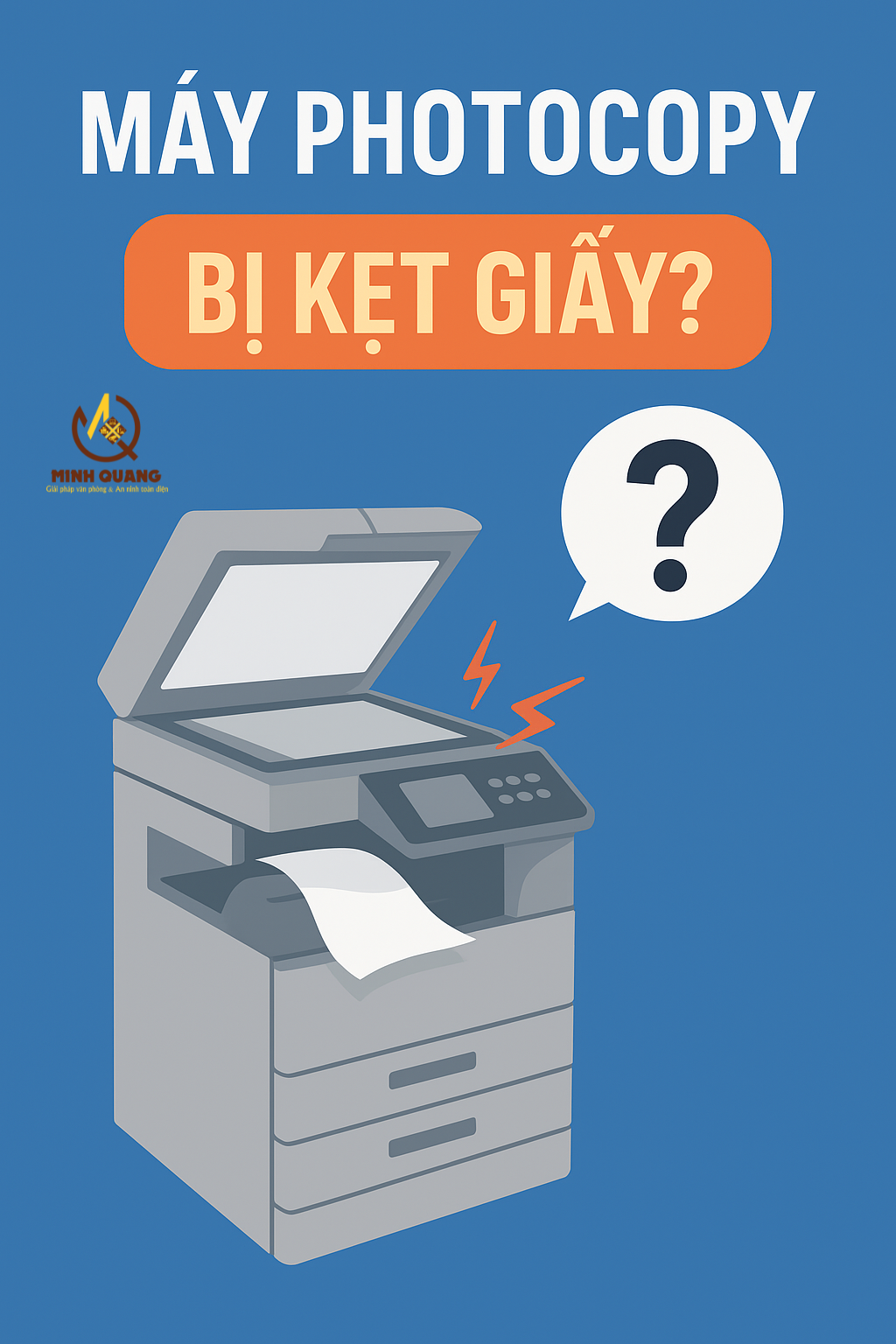
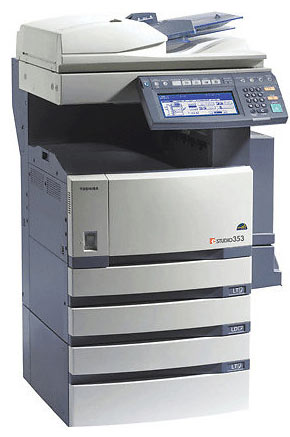
Máy photocopy bị sọc đen khi in hoặc photocopy là lỗi khá phổ biến trong quá trình sử dụng. Tình trạng này không chỉ làm bản in xấu, khó đọc mà còn ảnh hưởng đến công việc nếu cần in tài liệu quan trọng.
Vậy nguyên nhân máy photocopy bị sọc đen là gì? Và cách xử lý đúng kỹ thuật như thế nào? Hãy cùng tìm hiểu chi tiết trong bài viết dưới đây.
Bạn có thể dễ dàng nhận biết lỗi này thông qua các biểu hiện sau:
Nếu gặp những dấu hiệu trên, rất có thể máy đang gặp vấn đề ở trống, gạt mực hoặc kính quét.
Đây là nguyên nhân phổ biến nhất.
Trong quá trình sử dụng, bụi giấy, mực hoặc dấu vân tay bám lên kính scan khiến máy quét hình ảnh bị lỗi.
Khi photocopy, máy sẽ quét lại vết bẩn đó và tạo thành sọc đen trên bản in.
Cách xử lý
👉 Sau khi lau sạch, hãy photocopy thử lại để kiểm tra.
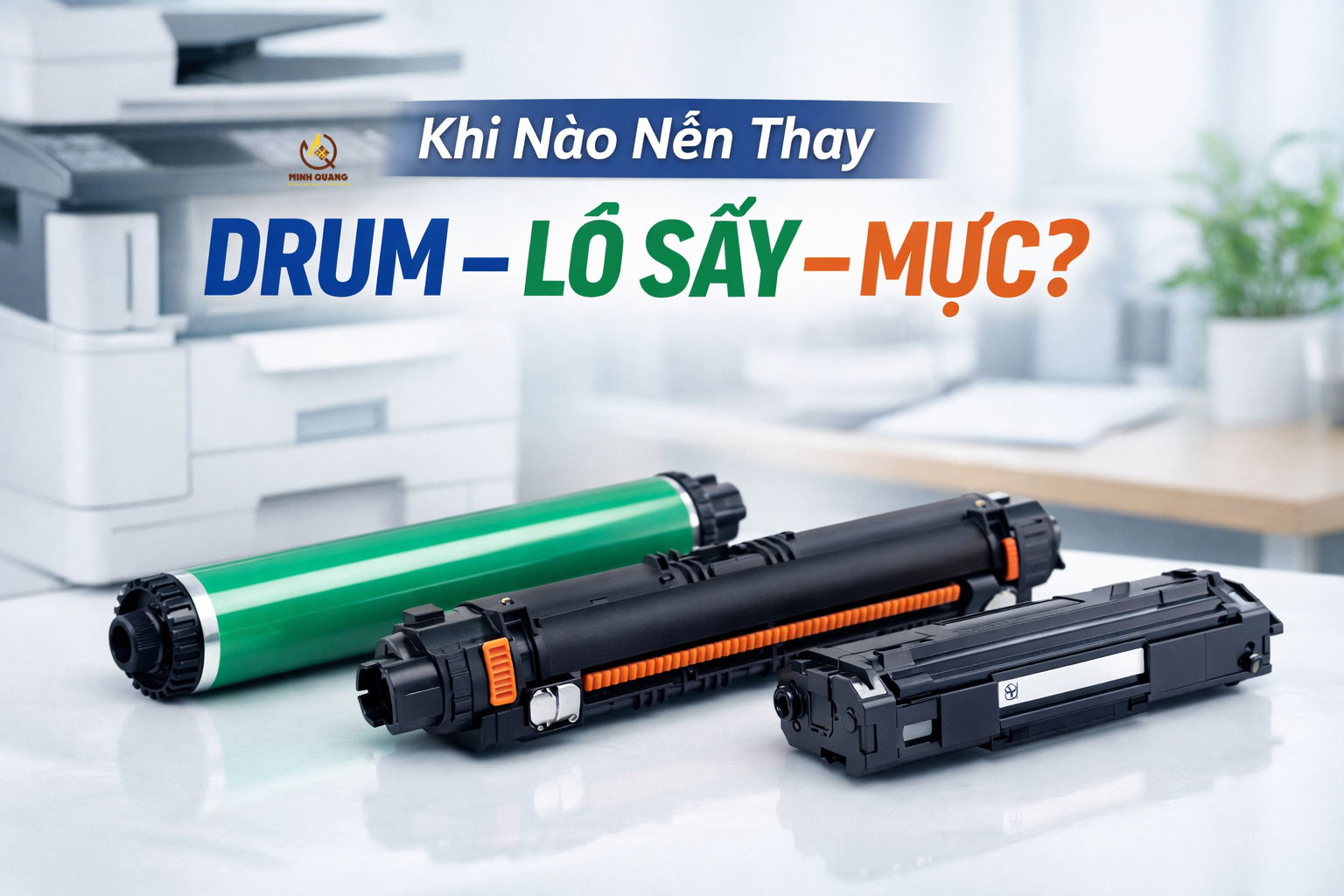
Trống máy photocopy là bộ phận cực kỳ quan trọng, có nhiệm vụ tạo hình ảnh trên giấy.
Sau một thời gian sử dụng, trống có thể:
Khi đó bản in sẽ xuất hiện vệt sọc đen lặp lại theo chu kỳ.
Cách xử lý
👉 Bạn có thể tham khảo các loại trống máy photocopy chính hãng trên Shopee để tiết kiệm chi phí.
Gạt mực có nhiệm vụ gạt mực thừa trên bề mặt trống.
Nếu gạt mực:
thì mực sẽ không được gạt sạch, dẫn đến sọc đen kéo dài trên bản in.
Cách xử lý
Mực in kém chất lượng hoặc hộp mực bị lỗi cũng có thể gây ra:
Cách xử lý
👉 Nên chọn mực in tương thích chính hãng trên Shopee để đảm bảo bản in rõ nét và không gây hại máy.
Trong một số trường hợp, lô sấy bị bám mực hoặc trầy xước cũng khiến bản in xuất hiện sọc.
Cách xử lý
Bạn có thể kiểm tra nhanh bằng cách:
Bước 1: In thử từ máy tính
Bước 2: Photocopy một trang trắng
Kết quả:
Bạn nên gọi kỹ thuật nếu:
Việc tự tháo máy nếu không có kinh nghiệm có thể làm hỏng thêm linh kiện.
Để hạn chế lỗi sọc đen, bạn nên:
✔ Vệ sinh kính scan 1–2 tuần/lần
✔ Sử dụng mực in chất lượng
✔ Bảo dưỡng máy định kỳ
✔ Không để bụi giấy rơi vào bên trong máy
Những thói quen nhỏ này giúp tăng tuổi thọ máy photocopy và giảm chi phí sửa chữa.
Lỗi máy photocopy bị sọc đen khi in thường xuất phát từ các nguyên nhân như:
Trong nhiều trường hợp, bạn chỉ cần vệ sinh đơn giản là có thể khắc phục được lỗi. Tuy nhiên nếu linh kiện đã mòn hoặc hỏng, tốt nhất nên thay thế để đảm bảo chất lượng bản in.
👉 Bạn có thể tham khảo linh kiện máy in – máy photocopy chính hãng trên Shopee để tiết kiệm chi phí và dễ dàng tự thay thế.
Xem ngay các sản phẩm đang bán chạy:
🔥 Xem giá tốt trên Shopee tại đây