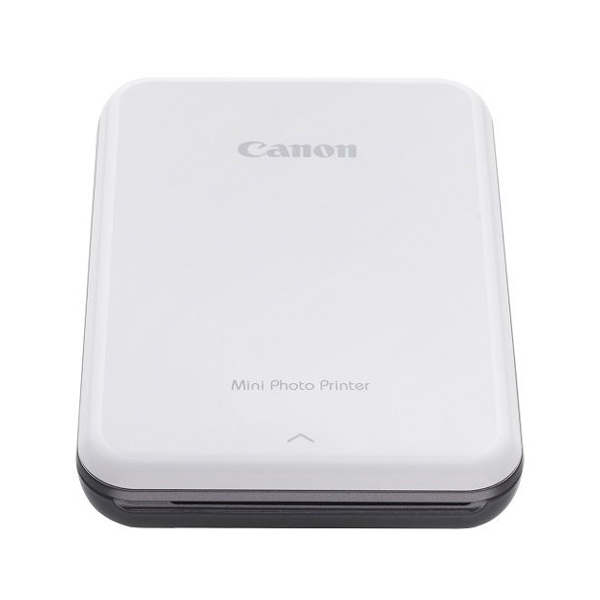
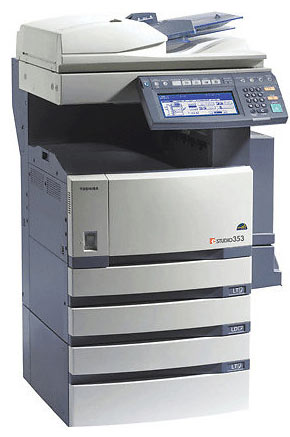
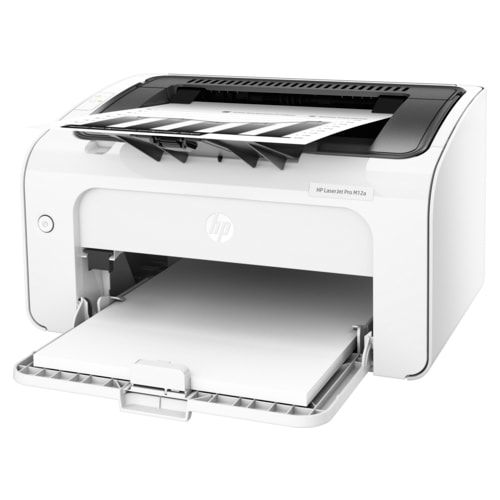
Máy in bị sọc đen là lỗi khá phổ biến khi sử dụng máy in laser hoặc máy in văn phòng lâu ngày. Tình trạng này khiến bản in mất thẩm mỹ, chữ bị lem hoặc xuất hiện những vệt đen chạy dọc theo trang giấy.
Vậy máy in bị sọc đen do đâu? Có sửa nhanh tại nhà được không?
Trong bài viết này, chúng tôi sẽ chỉ ra 7 nguyên nhân phổ biến nhất và cách khắc phục đơn giản, giúp bạn tiết kiệm chi phí sửa chữa.
Khi máy in gặp lỗi này, bạn sẽ thấy:
Lỗi này thường gặp ở các dòng máy in văn phòng phổ biến như: Canon, HP, Brother…
Đây là nguyên nhân phổ biến nhất.
Sau thời gian sử dụng, hộp mực có thể:
👉 Bạn có thể tham khảo hộp mực máy in chính hãng giá tốt trên Shopee để đảm bảo chất lượng và tránh lỗi bản in.
Drum là bộ phận tạo hình ảnh lên giấy trước khi in. Khi drum bị xước hoặc bám bẩn, bản in sẽ xuất hiện các vệt đen lặp lại đều nhau.
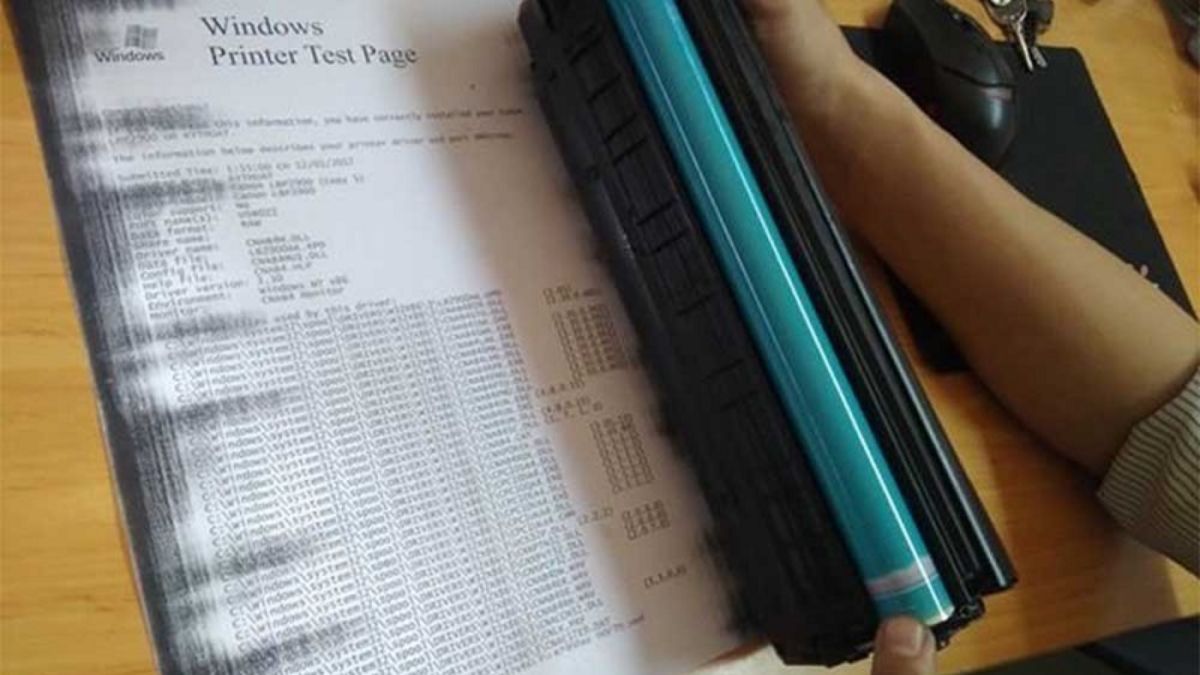
Gạt mực có nhiệm vụ gạt mực thừa trên trống. Nếu gạt mực bị cong, mòn hoặc rách sẽ khiến mực thừa bám vào trống và tạo thành vệt đen dài trên giấy.
Tham khảo gạt mực giá tốt trên Shopee
Trục cao su giúp truyền điện tích trong quá trình in. Nếu trục này bị:
bản in sẽ xuất hiện sọc đen hoặc vệt xám.
Tham khảo trục sạc tốt trên Shopee
Bụi giấy và mực thừa lâu ngày tích tụ trong máy có thể gây ra lỗi sọc đen hoặc lem mực.
Nên vệ sinh máy in 3–6 tháng/lần nếu sử dụng thường xuyên.
Giấy quá mỏng hoặc ẩm có thể khiến mực không bám đều, gây ra sọc đen.
Tham khảo giấy in chất lượng trên Shopee
Lô sấy có nhiệm vụ làm nóng để mực bám chặt vào giấy. Nếu lô sấy bị hỏng:
Tham khảo trục ép chất lượng, giá tốt trên Shopee
Bạn nên thay hộp mực khi gặp các dấu hiệu:
👉 Tham khảo hộp mực máy in bán chạy trên Shopee để tiết kiệm chi phí và đảm bảo chất lượng in.
Để tránh lỗi này, bạn nên:
✔ Vệ sinh máy in định kỳ
✔ Sử dụng mực in chất lượng
✔ Không để máy in lâu ngày không sử dụng
✔ Dùng giấy in tốt
Những thói quen nhỏ này có thể giúp tăng tuổi thọ máy in thêm vài năm.
Máy in bị sọc đen thường xuất phát từ hộp mực, drum, gạt mực hoặc trục cao su. Phần lớn các lỗi này có thể tự kiểm tra và khắc phục tại nhà mà không cần gọi thợ sửa.
Nếu máy đã sử dụng lâu năm, việc thay hộp mực hoặc linh kiện mới sẽ giúp bản in trở lại sắc nét và ổn định hơn.
👉 Bạn có thể tìm linh kiện và hộp mực máy in giá tốt trên Shopee để tiết kiệm chi phí mà vẫn đảm bảo chất lượng in ấn.