Bạn muốn in tài liệu từ nhiều máy tính nhưng chỉ có một máy in? Bằng cách share máy in qua mạng LAN bạn có thể làm được điều đó. Bài viết này sẽ hướng dẫn bạn chi tiết cách share máy in qua mạng LAN trên từng phiên bản Windows. Mời bạn cùng tham khảo ngay nhé!
Để thực hiện share máy in trên Windows 10, bạn cần chuẩn bị:
🔹 Máy in còn hoạt động.
🔹 Ít nhất 2 máy tính chạy Windows 10 đang hoạt động, khuyến khích máy đã được cài sẵn driver.
🔹 Một máy tính để kết nối trực tiếp với máy in, còn gọi là máy chủ.
🔹 Các máy sẽ được kết nối với máy chủ thông qua mạng LAN.
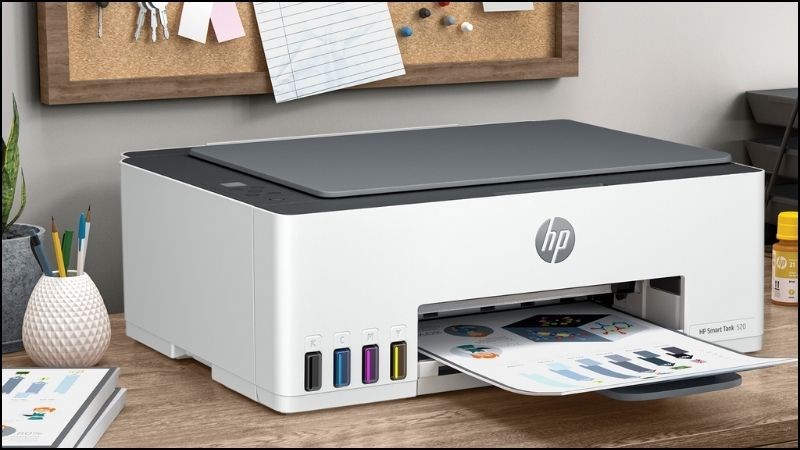
Máy in còn hoạt động
Xem thêm: Hướng dẫn cách in 2 mặt máy in Canon cho file Word, Excel, PDF từ A-Z
Đầu tiên, để thực hiện share máy in cho windows 10, thông thường các dòng máy in đã được bật chế độ mặc định cho phép chia sẻ thiết bị. Nhưng nếu máy bạn chưa bật thì hãy làm theo các bước sau để thực hiện thiết lập cài đặt chia sẻ cho máy:
Thông qua Cài đặt – Settings
Bước 1: Vào Start. Gõ tìm kiếm Settings, chọn Open.
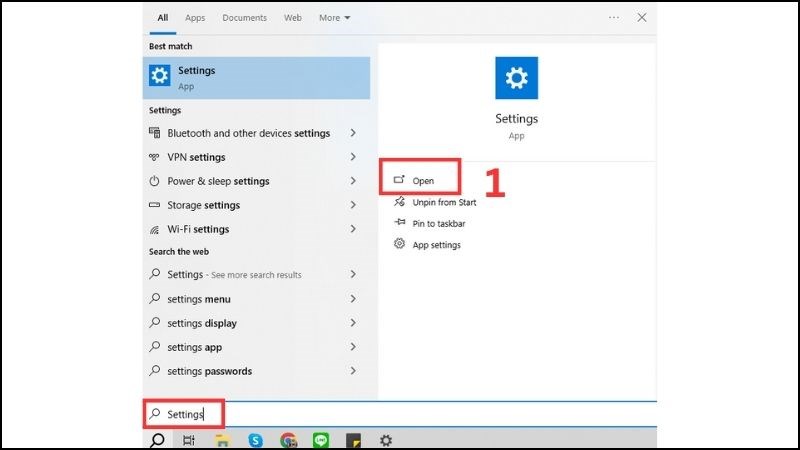
Mở ứng dụng Settings
Bước 2: Vào phần Network & Internet.
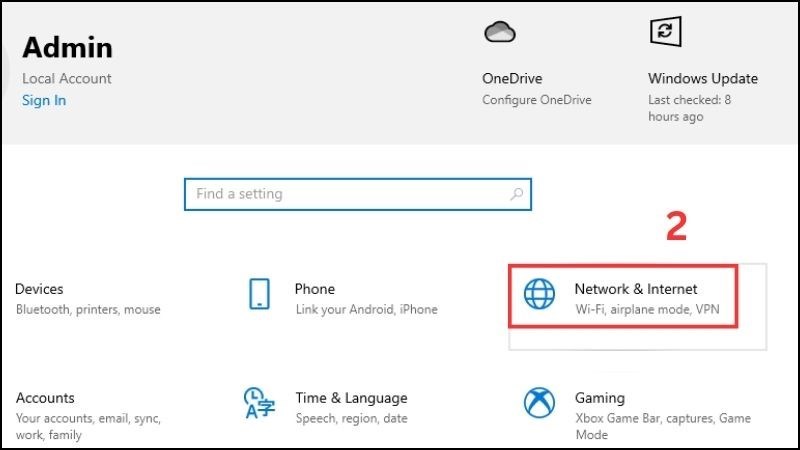
Bấm vào mục Network & Internet
Bước 3: Chọn Wi-Fi. Bấm chọn Change advanced sharing options.
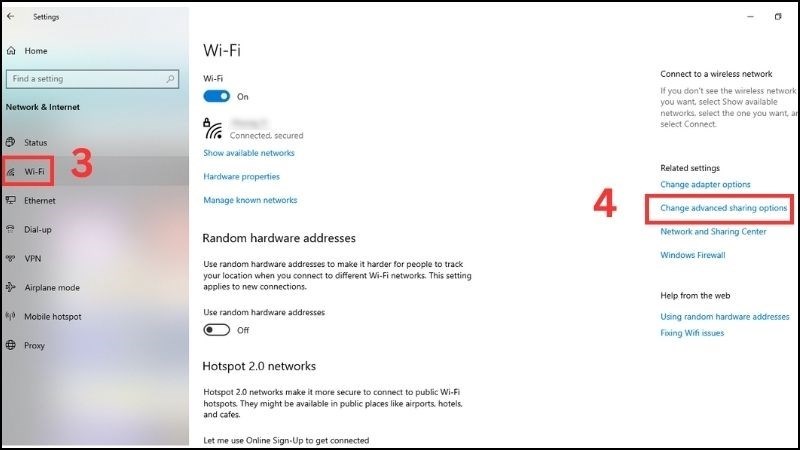
Bấm chọn Change advanced sharing options
Bước 4: Tại mục Network discovery, hãy bấm vào Turn on network discovery. Ở phần File and printer sharing, nhấn Turn on file and printer sharing.
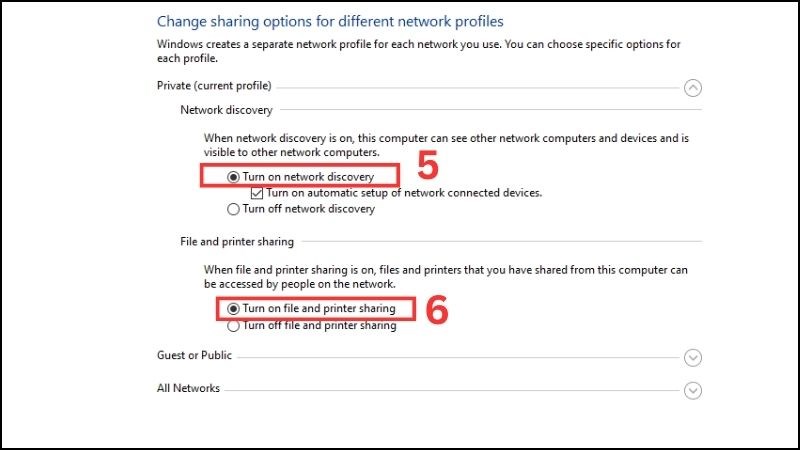
Ở 2 tuỳ chọn, đều chọn phần Turn on
Thông qua Control Panel
Thay vì tick chọn ở phần Cài đặt, bạn cũng có thể hiện cách trên bằng cách sử dụng Control Panel như sau:
Bước 1: Tại Start. Tìm và chọn Control Panel, sau đó nhấn chọn Open.
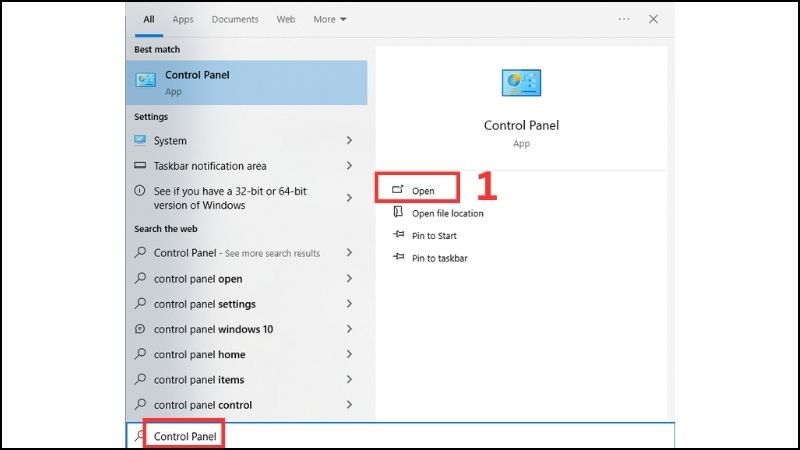
Mở ứng dụng Control Panel
Bước 2: Mở Network and Sharing Center.
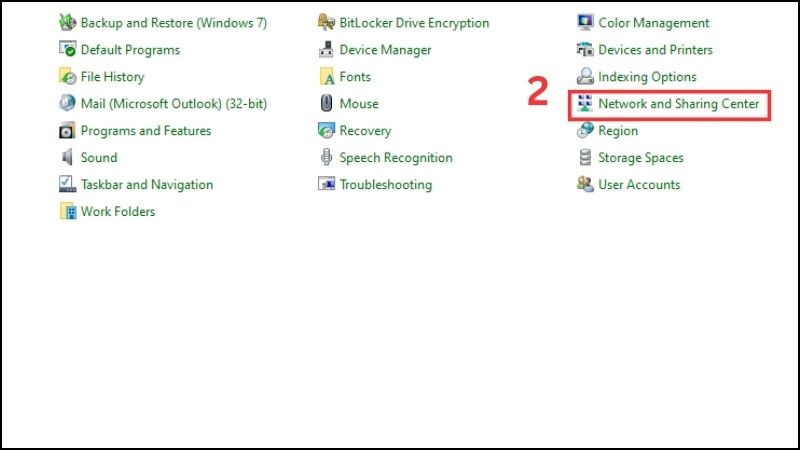
Mở Network and Sharing Center
Bước 3: Tiếp theo, chọn Change advanced sharing settings.
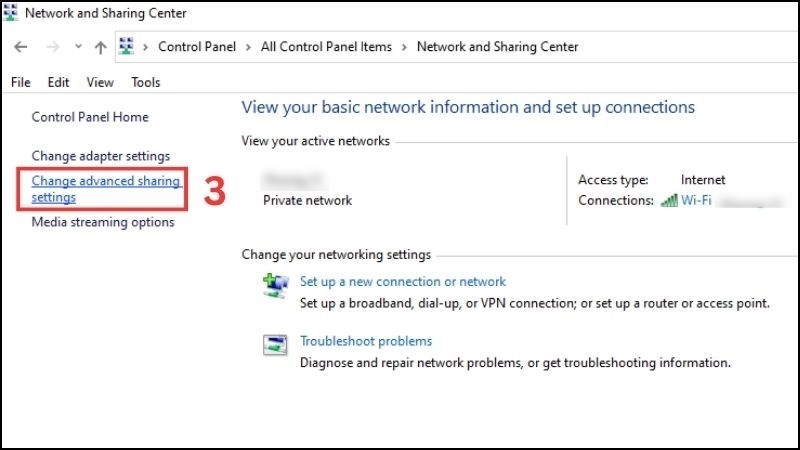
Chọn Change advanced sharing options
Bước 4: Tại mục Network discovery, bấm vào Turn on network discovery. Ở phần File and printer sharing, sau đó nhấn Turn on file and printer sharing.
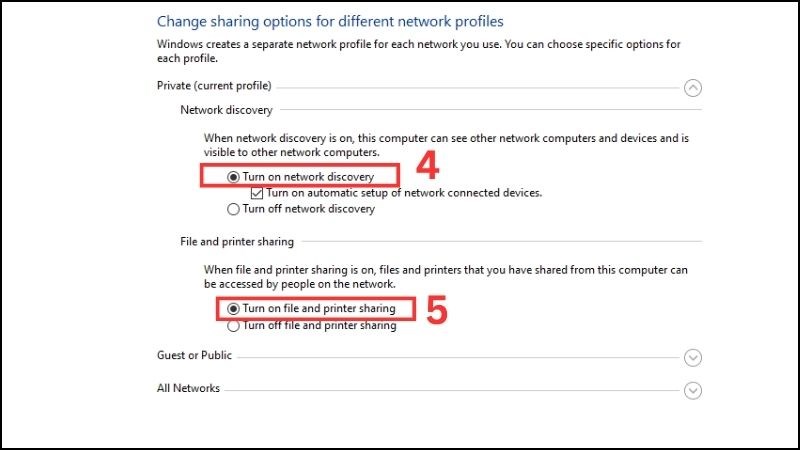
Ở cả 2 tuỳ chọn, nhấn vào phần Turn on
Bạn cần tìm tên 2 PC đang được sử dụng cho việc share máy in. Một PC chính có kết nối với máy in và một máy in thứ hai khác đang được kết nối với PC chính thông qua mạng LAN.
Thông qua Cài đặt – Settings
Bước 1: Tại Start, tìm kiếm và nhấn vào View your PC name. Tiếp tục nhấn chọn Open.
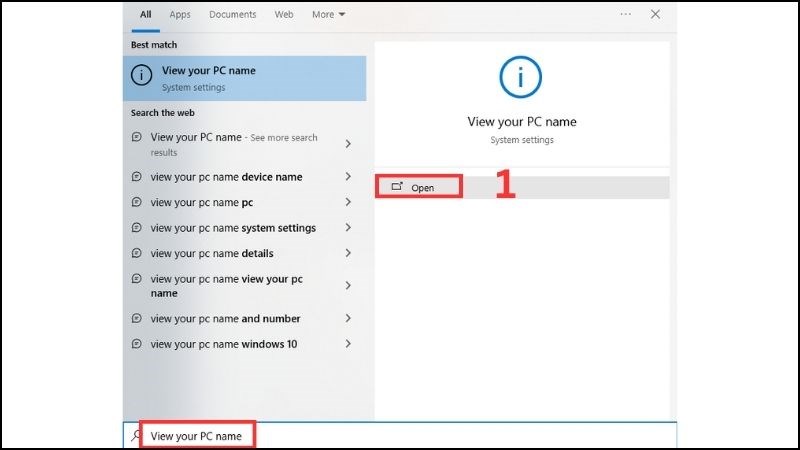
Vào mục View your PC name
Bước 2: Ở Device name, bạn sẽ thấy tên thiết bị của mình.
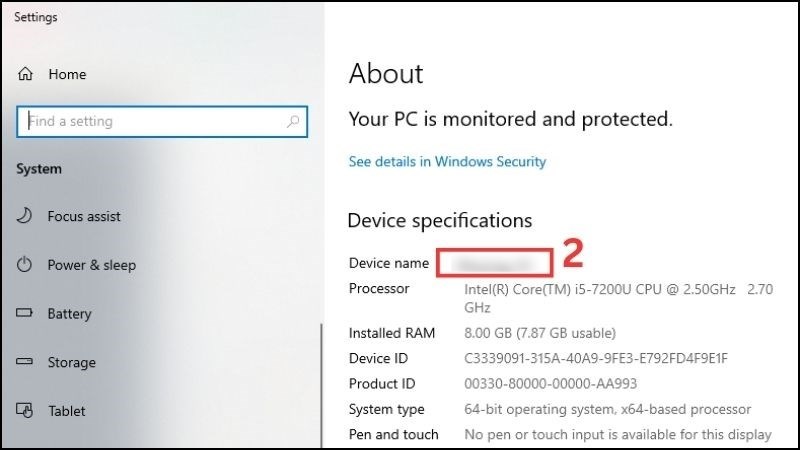
Tên thiết bị ở phần Device name
Thông qua Control Panel
Bước 1: Tại Start, tìm kiếm và nhấn chọn Control Panel. Sau đó nhấn Open.
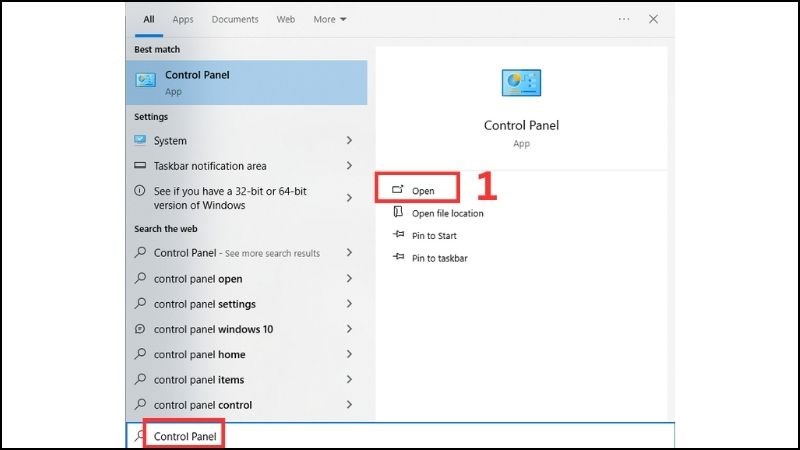
Mở ứng dụng Control Panel
Bước 2: Chọn System.
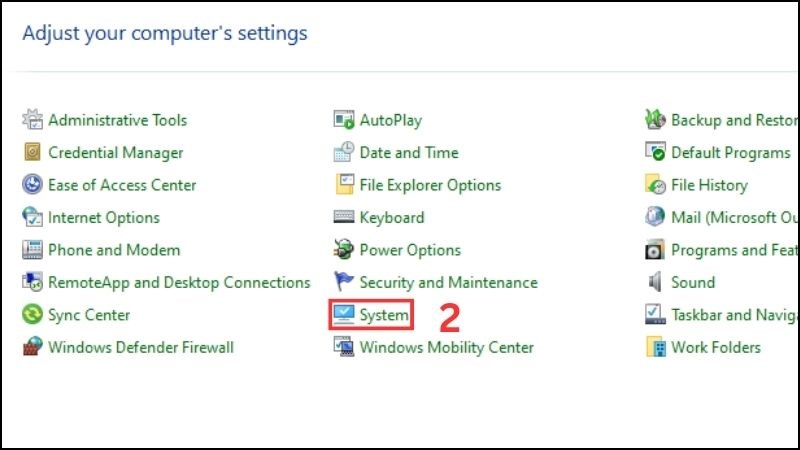
Vào phần System
Bước 3: Ở Device name, bạn sẽ thấy tên thiết bị của mình.
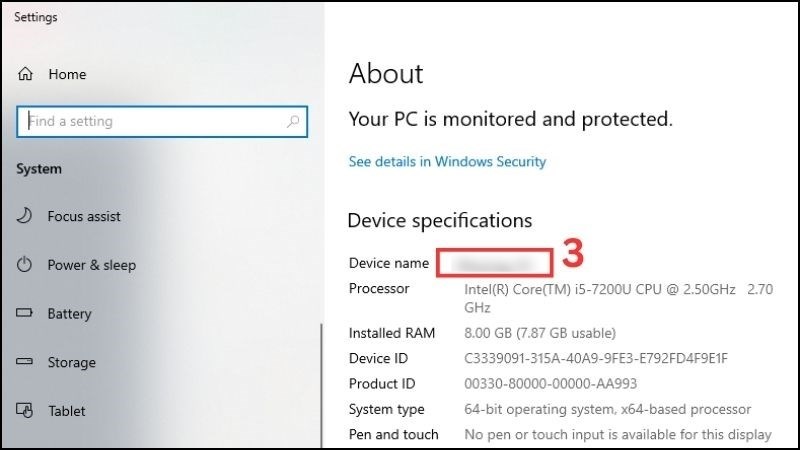
Tên thiết bị ở phần Device name
Thông qua mạng LAN
Bước 1: Tại Start, tìm kiếm và nhấn chọn Control Panel, tiếp tục chọn Open.
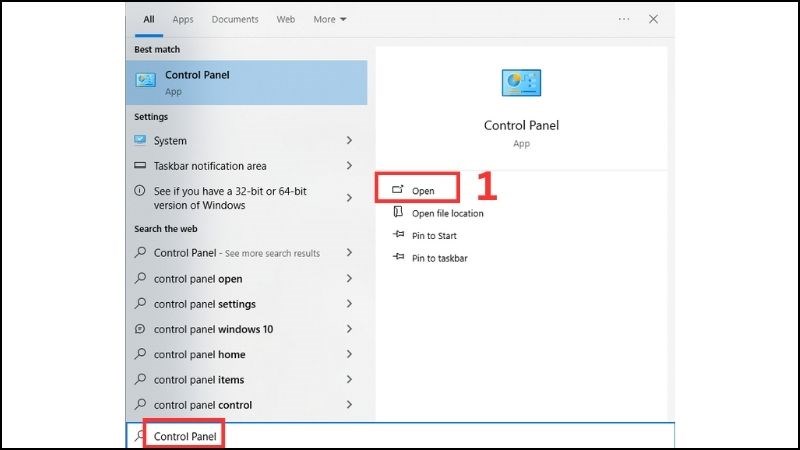
Mở ứng dụng Control Panel
Bước 2: Nhấn chọn Devices and Printers. Khi đó, bạn sẽ thấy những máy in mà máy tính bạn đang kết nối.
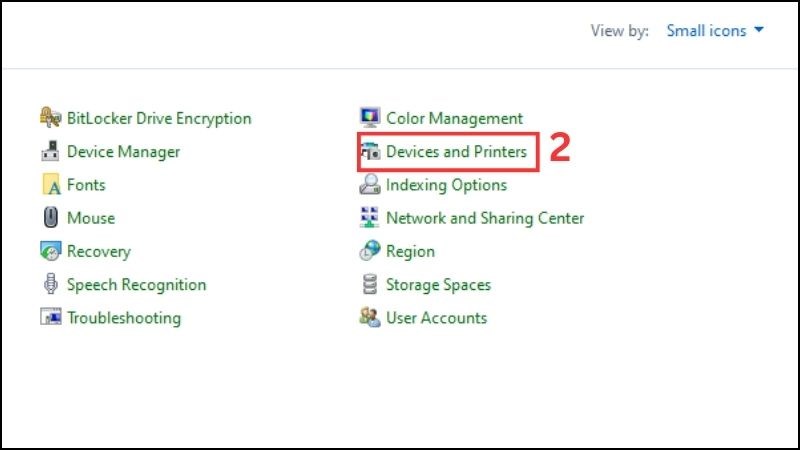
Nhấn chọn Devices and Printers
Bước 3: Nhấn chuột phải ở máy in đang kết nối với máy tính Windows 10 (có dấu tick xanh hiện lên ở góc dưới trái tên máy in), chọn Set as default printer. Bấm vào Printer Properties.
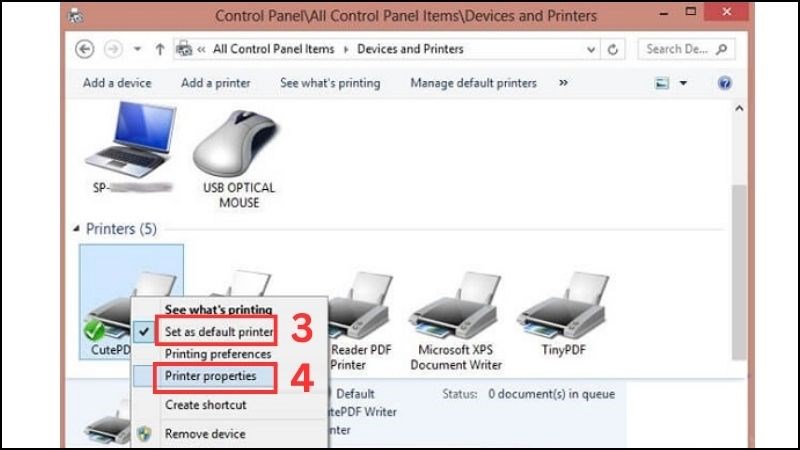
Chọn Set as default printer và Printer Properties
Bước 4: Chuyển qua tab Sharing, nhấn vào Share this printer để bắt đầu share máy in Windows 10. Sau đó, bấm OK.
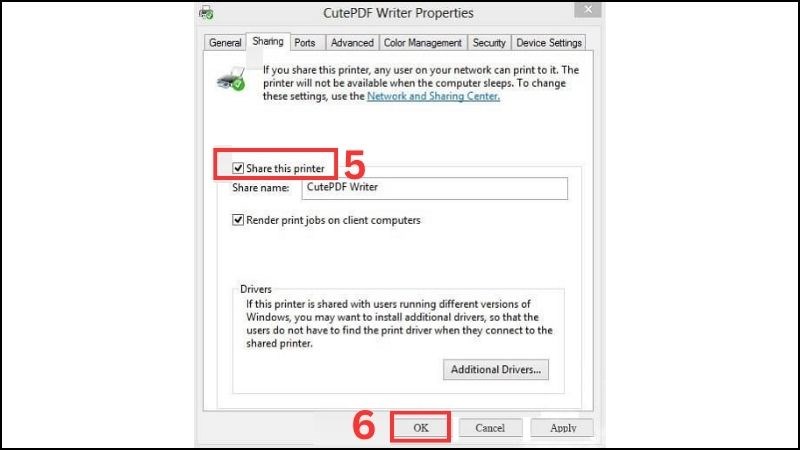
Nhấn vào Share this printer
Bước 5: Quay về màn hình Control Panel, chọn Network and Sharing Center.
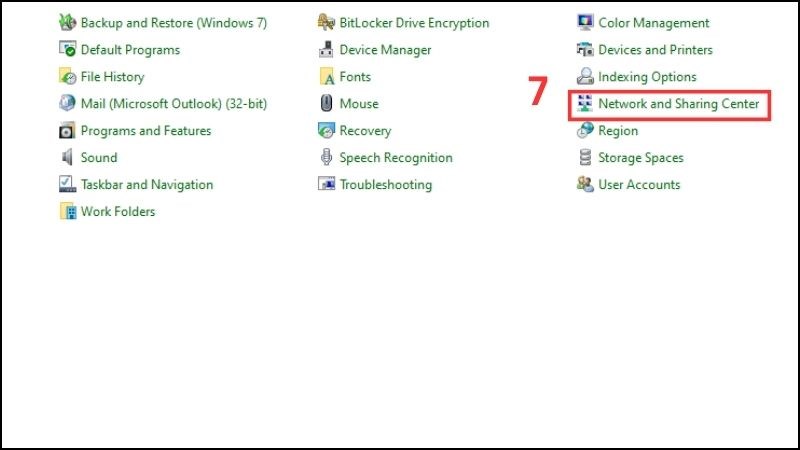
Chọn Network and Sharing Center
Bước 6: Nhấn vào Change advanced sharing settings.
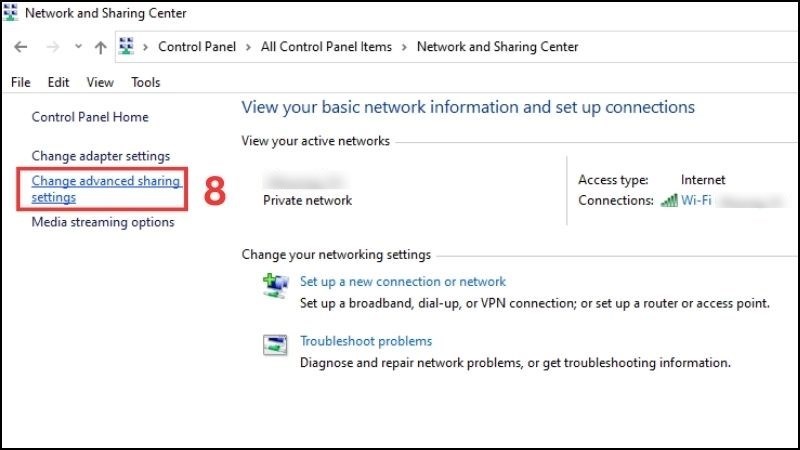
Nhấn vào Change advanced sharing settings
Bước 7: Khi cửa sổ mới xuất hiện, bạn thiết lập các tính năng như sau:
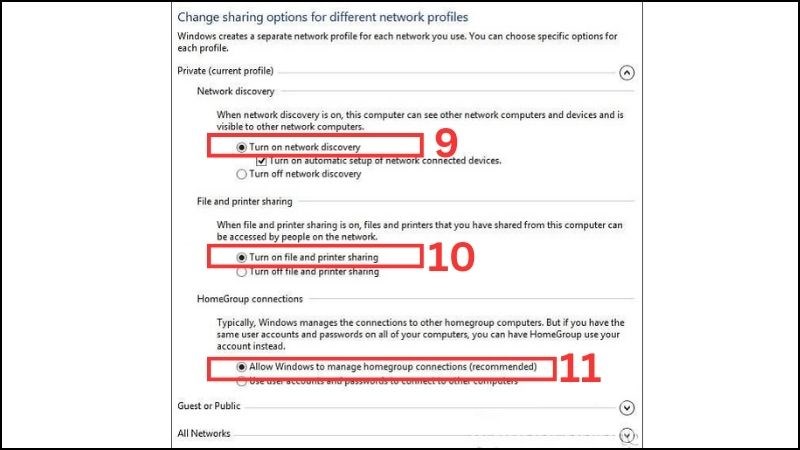
Thiết lập các tính năng
Bước 8: Kéo chuột xuống Password protecting sharing. Tiếp đến nhấn chọn Turn off password protected sharing và bấm Save changes. Nếu bạn bấm Turn on ở bước này thì các máy con sẽ phải nhập mật khẩu khi truy cập vào.
Như vậy, bạn đã hoàn tất quá trình share máy in Windows 10.
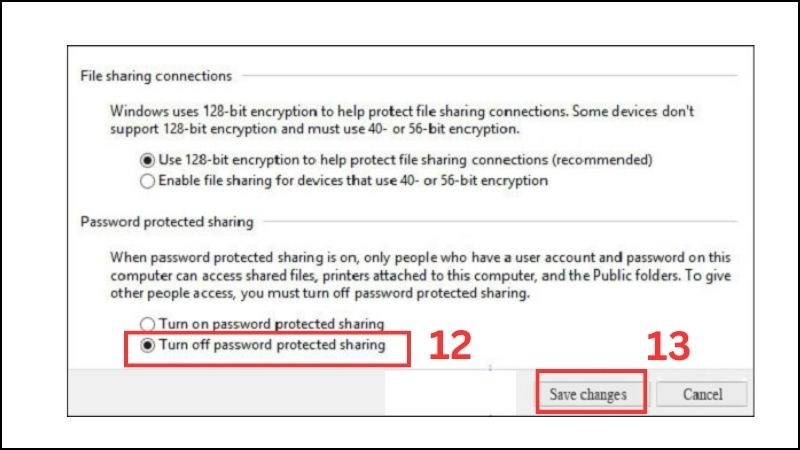
Nhấn chọn Turn off password protected sharing và bấm Save changes
Thông qua Control Panel
Bước 1: Tại Start, tìm kiếm và nhấn chọn Control Panel. Tiếp đến nhấn chọn Open.
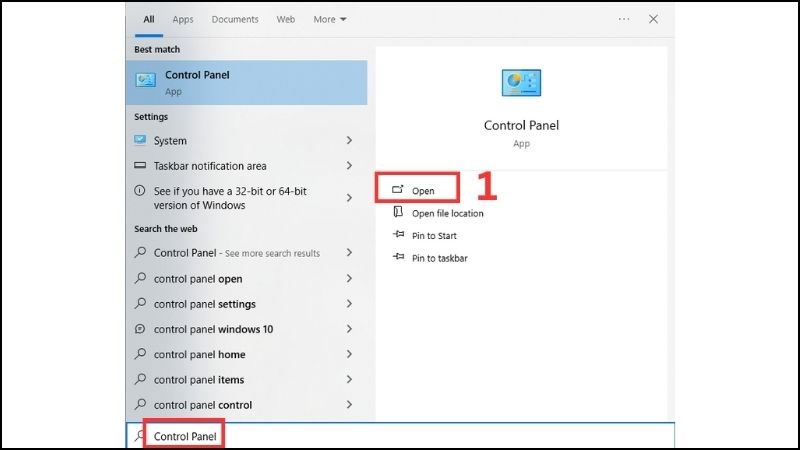
Mở ứng dụng Control Panel
Bước 2: Ở phần Hardware and Sound, chọn View devices and printers.
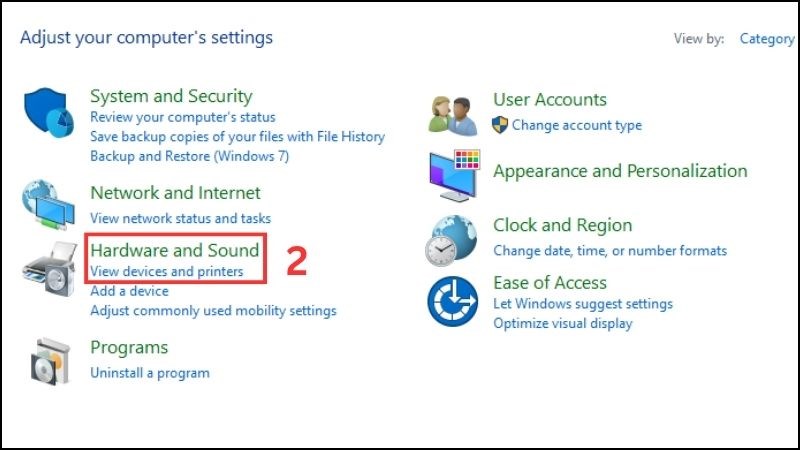
Ở phần Hardware and Sound, chọn View devices and printers
Bước 3: Tại máy in bạn muốn chia sẻ, nhấn chuột phải rồi chọn Printer properties.
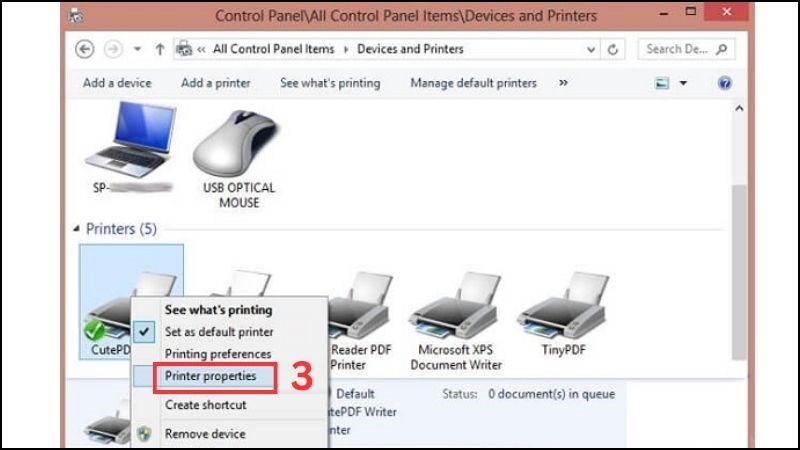
Nhấn chuột phải rồi chọn Printer properties
Bước 4: Chọn tab Sharing. Nhấn vào Share this printer, nhập tên thiết bị PC mà bạn muốn share. Bấm OK là hoàn tất quá trình share máy in Windows 10.
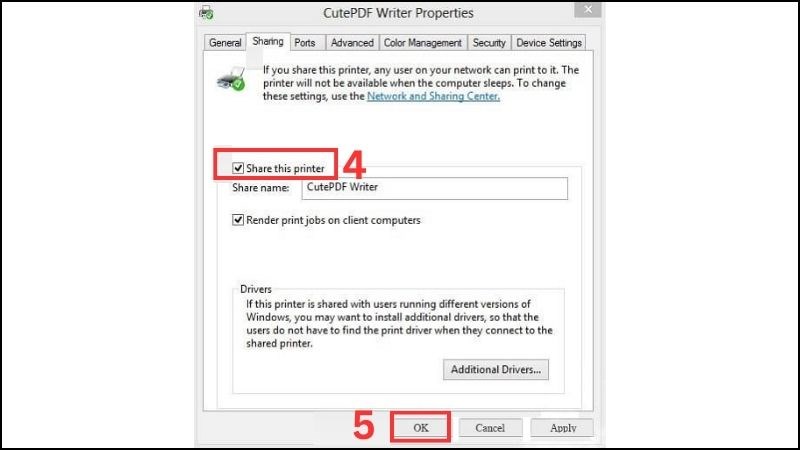
Nhấn vào Share this printer
PrinterShare là một trong những ứng dụng chia sẻ máy in bên thứ ba phổ biến nhất. Công cụ này có thể sử dụng được ở Windows, Android, MacBook và iOS. PrinterShare cho phép bạn in tài liệu trên máy in của người khác mà không cần thực hiện các bước được liệt kê phía trên.
Để có thể sử dụng PrinterShare, bạn phải trả 4.99 USD nếu mua trên App Store, 9.95 USD nếu mua ở Google Play. Với Windows và MacBook thì phí dùng hàng tháng là 9.95 USD.
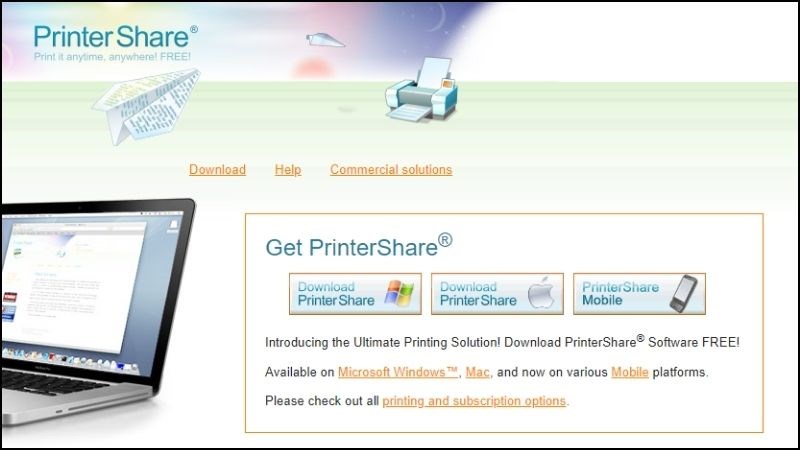
Phần mềm PrinterShare
Một cách khác mà bạn có thể thử đó là mua thiết bị chia sẻ máy in, nếu mua trên Amazon thì giá khoảng 8 USD. Bạn chỉ cần cắm dây cáp USB của máy in vào thiết bị chia sẻ máy in rồi kết nối với wifi. Sau đó dùng tính năng Add Printer của Windows 10 để thiết bị tự động tìm máy in.
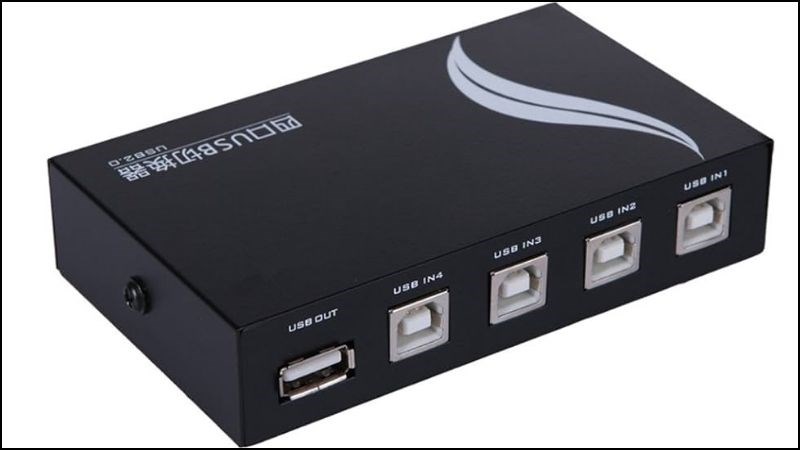
Thiết bị chia sẻ máy in
Trên đây là một số cách share máy in Windows 10 nhanh chóng và dễ thực hiện nhất. Hi vọng rằng bạn sẽ thấy hữu ích và áp dụng vào thực tế. Đừng quên theo dõi trang để cập nhật nhiều mẹo hay về công nghệ nhé!